








Durchführung
Da bereits im Rahmen der Vorbereitung alle notwendigen Konfigurationen und Einstellungen vorgenommen wurden, müssen Sie zu Beginn der Klausur in Moodle nichts weiter tun. Informationen für die Studierenden (Hinweise und Start-Passwort) finden Sie in der Präsentation, die Ihnen das ELZ bereitstellt.
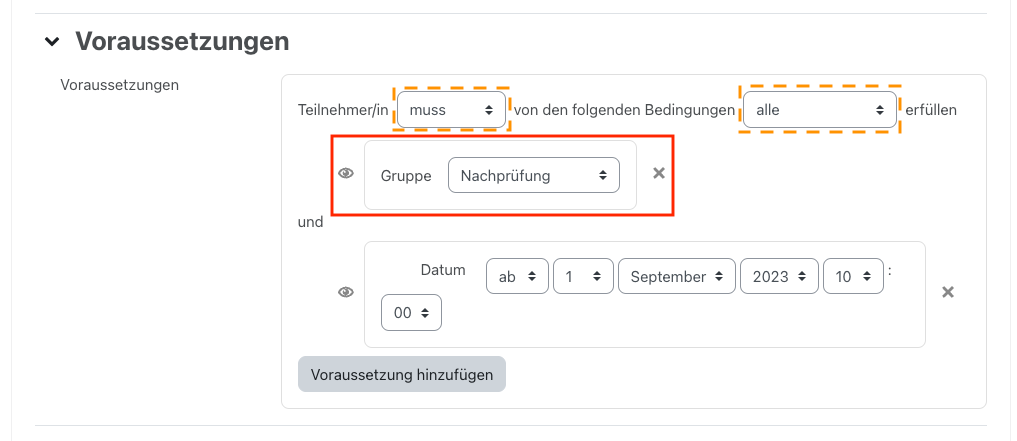
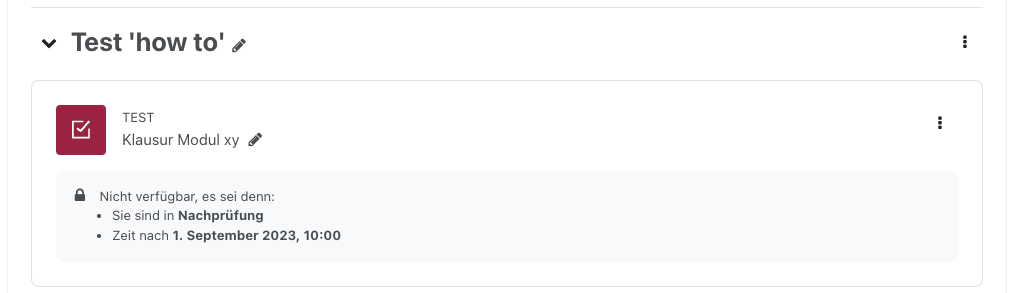
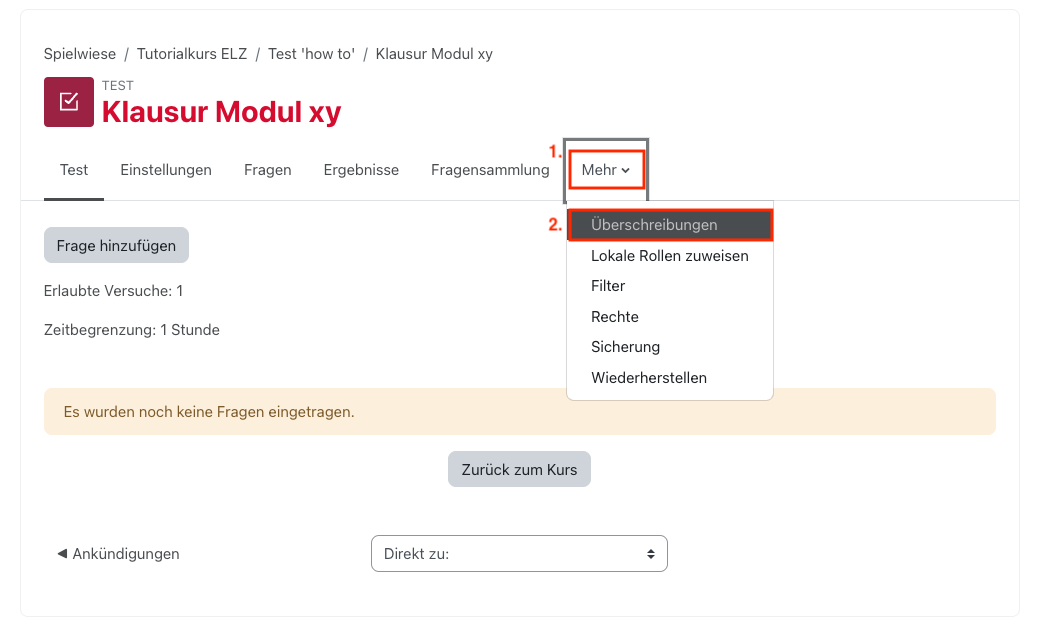
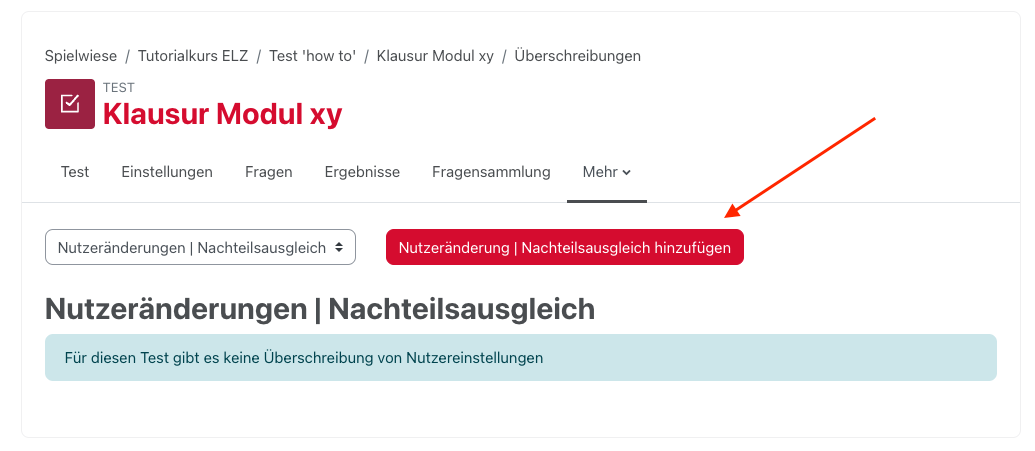
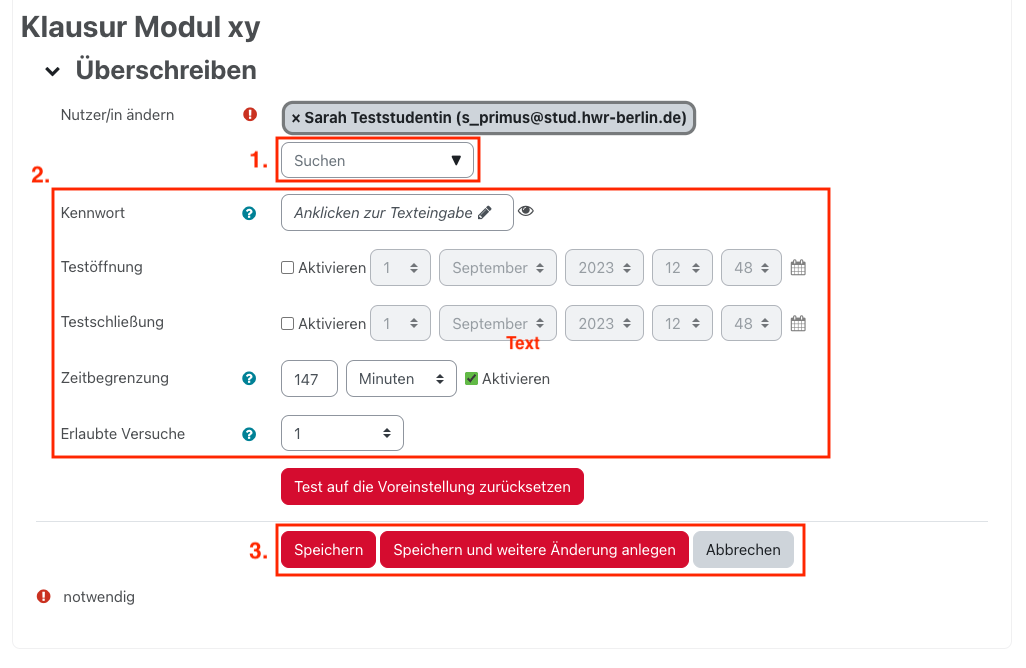
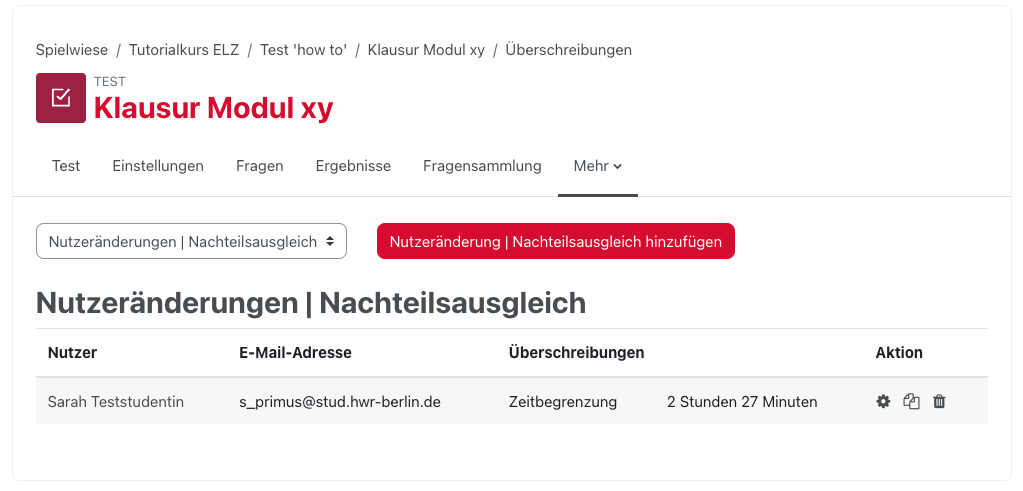
Wenn während der Prüfung ein Prüfling eine Zeitverlängerung erhalten soll, z.B. aufgrund von technischen Problemen, können Sie dies über den Nachteilsausgleich realisieren. Ob und wann Studierende die Klausur begonnen und bereits beendet haben, können Sie während der Klausur im Test unter „Ergebnisse“ einsehen.
Bewertung
Nach Abschluss der E-Klausur können Sie die Ergebnisse prüfen und bewerten. Für die Korrektur von E-Klausuren stehen verschiedene Wege zur Verfügung. Je nach Fragetyp und Arbeitsstil kann die Bewertung online erfolgen oder für die Offline-Korrektur exportiert werden.
Abgaben einsehen
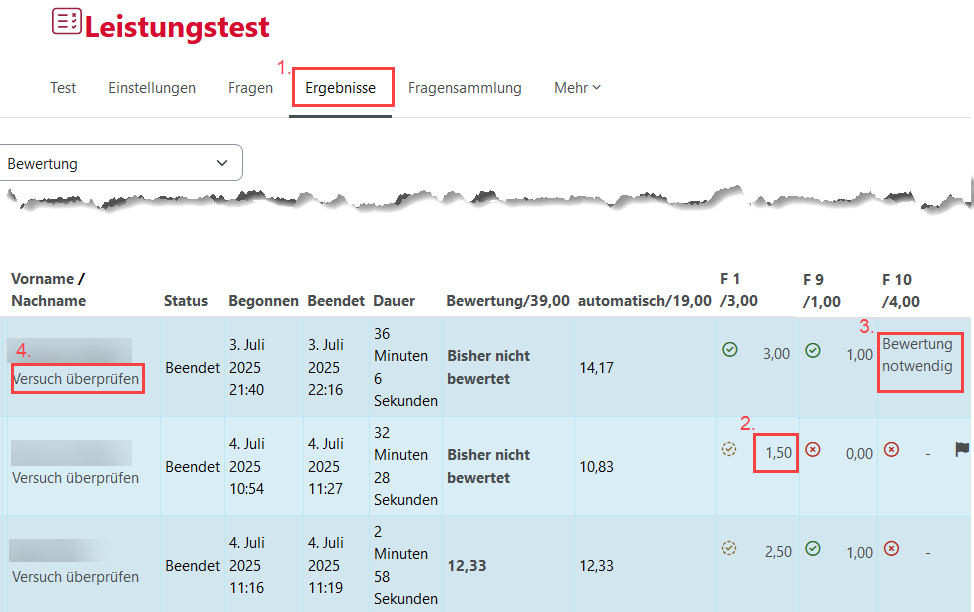
1. Gehen Sie in den Test und öffen Sie „Ergebnisse“ (1). Die Bewertungsübersicht öffnet sich und scrollen Sie nach unten zu den Ergebnissen. Wurden Fragetypen des Antwort-Wahl-Verfahrens gewählt, sehen Sie direkt die automatische Auswertung dieser Aufgaben (2). Bei allen anderen Aufgaben erscheint zunächst der Text „Bewertung notwendig“ (3), der später durch die entsprechenden Punkte ersetzt wird. Sie können gezielt einzelne Antworten betrachten, indem Sie in der entsprechenden Tabellenzelle auf die Bewertung der Aufgabe bzw. auf „Bewertung notwendig“ klicken. Möchten Sie alle Ergebnisse einer Person anschauen, wählen Sie „Versuch überprüfen“ (4). Sie erhalten eine Übersicht über den Versuch des:r Studierenden mit abgegebenen Antworten sowie Protokolldaten.
Bewertung pro Frage
Ein effizienter Weg zur Bewertung der Antworten mit wenigen Klicks ist die manuelle Bewertung. Hierbei erfolgt die Bewertung pro Frage über alle Teilnehmenden hinweg.
1. Wählen Sie im Reiter „Ergebnisse“ das Dropdown „Manuelle Bewertung“ auf.

2. Sie sehen nun, welche Fragen noch nicht bewertet wurden. Zur Auswahl stehen Freitextfragen. Wenn Sie alle Fragen angezeigt bekommen möchten, wählen Sie „Auch automatisch bewertete Fragen zeigen“. Wählen Sie in der Spalte „zu bewerten“ die entsprechende Frage aus (2), die Sie bewerten wollen.

3. Es werden die Antworten mehrerer Teilnehmenden untereinander angezeigt. Diese Ansicht kann in den Optionen bei Bedarf angepasst werden. Vergeben Sie nun pro Antwort die Punkte. Zusätzlich können Sie einen Kommentar einfügen.
4. Speichern Sie am Ende der Seite mit „Speichern und zur nächsten Seite“ bis Sie alle Bewertungen der Frage vorgenommen haben.

Bewertung pro Person
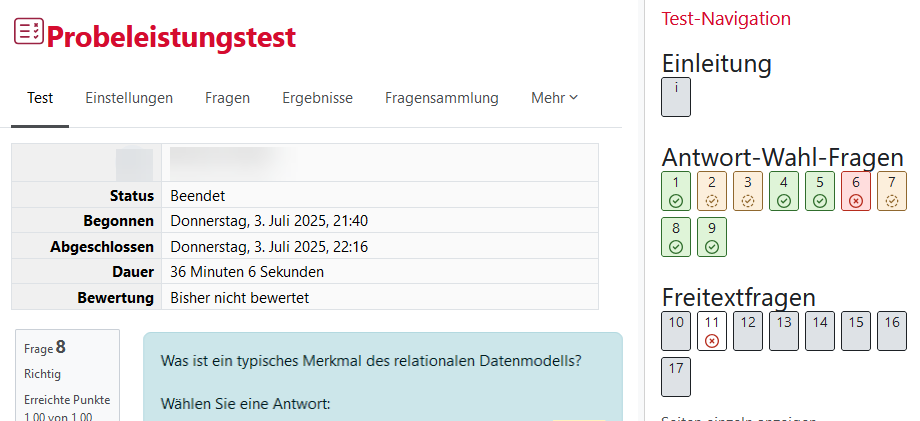
Wenn Sie alle Antworten einer Person bewerten, wählen Sie „Versuch überprüfen“. Sie erhalten eine Übersicht über die Antworten des:r Studierenden . Unter jeder Antwort finden Sie „Kommentieren und Punkte überschreiben“. Es öffnet sich ein Fenster. Nehmen Sie die Bewertung vor und speichern Sie ab.
Offline bewerten
Sie können sich die Antworten der Studierenden als Exceldatei herunterladen (vgl. Excel-Datei herunterladen), um die Bewertungen durchzuführen. Von Studierenden hochgeladene Dateien, können Sie als Zip-Datei gesammelt herunterladen und prüfen (vgl. Datei-Abgaben herunterladen).
Bewertung bekanntgeben
Beachten Sie, dass die Bekanntgabe der Bewertung einer E-Klausur separat über S.A.M. erfolgen muss. Zusätzlich können Sie Studierenden Klausureinsicht in Moodle ermöglichen. Hierbei ergeben sich unterschiedliche Möglichkeiten.
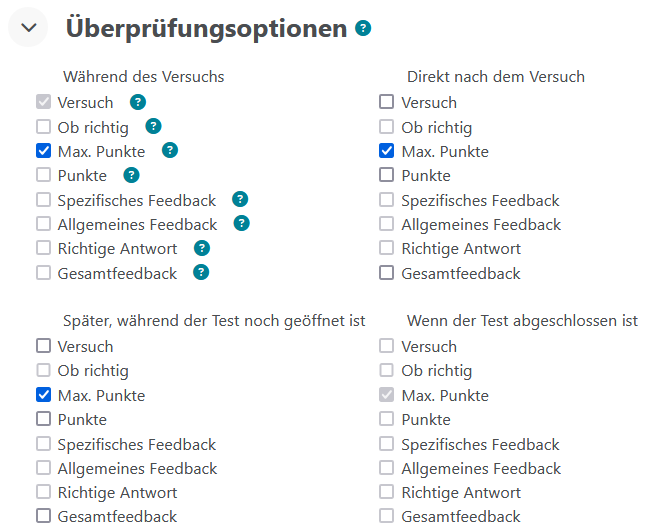
Die einfachste Form der Rückmeldung ist die Freischaltung der erreichten Gesamtpunkte. Wählen Sie in den Einstellungen unter „Überprüfungsoptionen“ im Bereich „Wenn der Test abgeschlossen ist“ die Checkbox „Punkte“ aus. Wichtig: Wählen Sie nicht Versuch, wenn Sie nicht möchten, dass Teilnehmende auch die Fragen und Ihre Antworten sehen können.
Die Freischaltung der Kommentare und vergebenen Punkte pro Aufgabe ist möglich, aber für eine Onlineeinsicht nicht zu empfehlen. Grund: es werden dann auch die Fragen und die Antworten der Studierenden sichtbar. Wägen Sie ab, ob Sie einen Onlinezugriff erlauben möchten oder stattdessen die Klausureinsicht vor Ort ermöglichen. Einstellungen für Kommentare und Punkte: „Überprüfungsoptionen” -> „Spezifisches Feedback”, „Punkte “ sowie „Versuch“. Die Einstellungen sollten nach erfolgreicher Klausureinsicht wieder entfernt werden.
Nachbereitung
Wiederverwendung des Tests in einem anderen Kurs
Sie können einen einmal erstellten Test eines Kurses in anderen Kursen wiederverwenden.
Wenn sich die Fragen Ihres Tests in einer Fragensammlung am Kurs befinden – in Fragensammlungen (geteilt), werden die Fragen nicht in den Kurs kopiert, sondern lediglich der Test mit seinen Einstellungen. Der kopierte Test greift auf die geteilte Fragesammlung im Ursprungskurs zu. Die Fragen werden dort weiter gepflegt und bearbeitet.
Das Kopieren des Tests funktioniert wie folgt:
1. Navigieren Sie zu dem Kurs, in den Sie einen Test kopieren wollen.
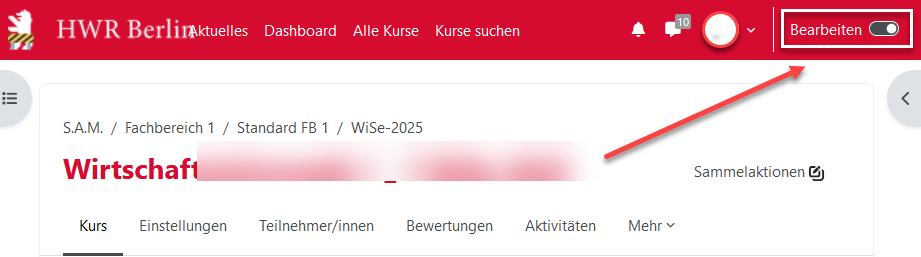
2. Stellen Sie den Kurs für die Zeit des Kopiervorgangs auf „Verborgen“. Sie müssen hierzu im Bearbeitungsmodus des Kurses sein (rechts oben „Bearbeiten“). Wählen Sie am Test die „…“, anschließend „Verfügbarkeit“ und „Auf der Kursseite verbergen“.

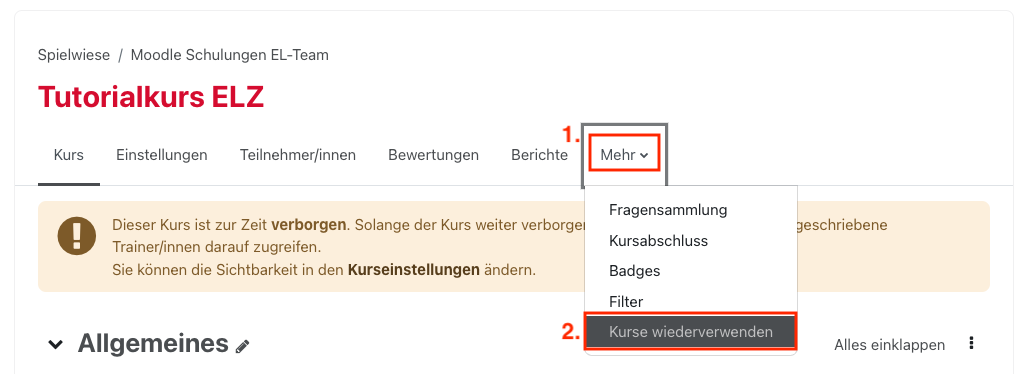
3. Gehen Sie in den neuen Kurs und öffnen Sie „Kurs wiederverwenden“ den Punkt „Import“.
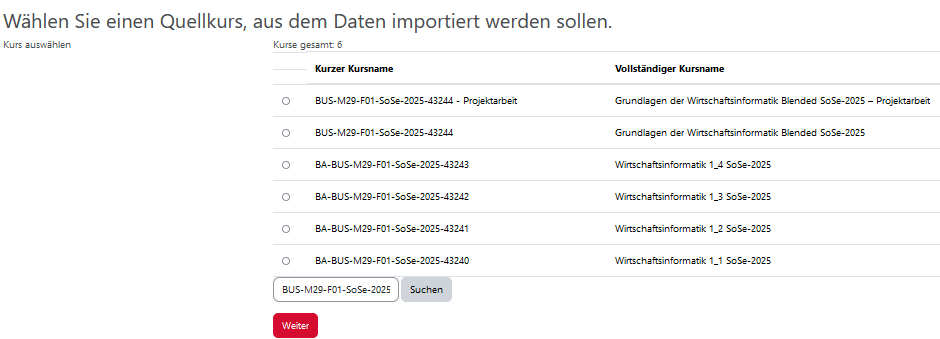
4. Im folgenden Fenster wählen Sie den Quellkurs mithilfe des Suchfeldes aus und wählen Sie anschließend den entsprechenden Kurs aus der Liste aus. Fahren Sie mit „Weiter“ fort.
Öffnen Sie sich den Quellkurs vorab in einem anderen Tab, kopieren Sie die Kurs-Kurzbezeichnung und fügen Sie diese in das Suchfeld ein.
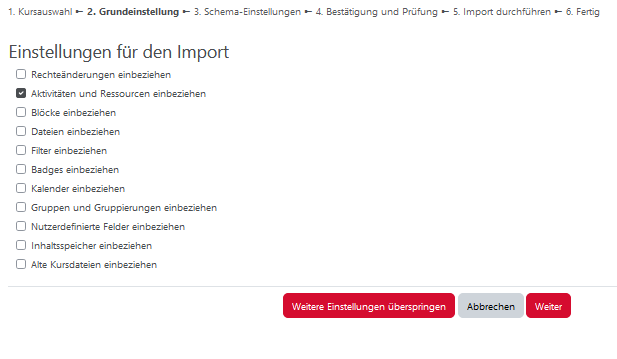
5. Wählen Sie nun aus, was Sie importieren möchten. Bei einem Test ohne Gruppenvoraussetzung empfehlen sich die Optionen „Aktivitäten und Ressourcen einbeziehen“. Bestätigen Sie Ihre Auswahl mit „Weiter“.
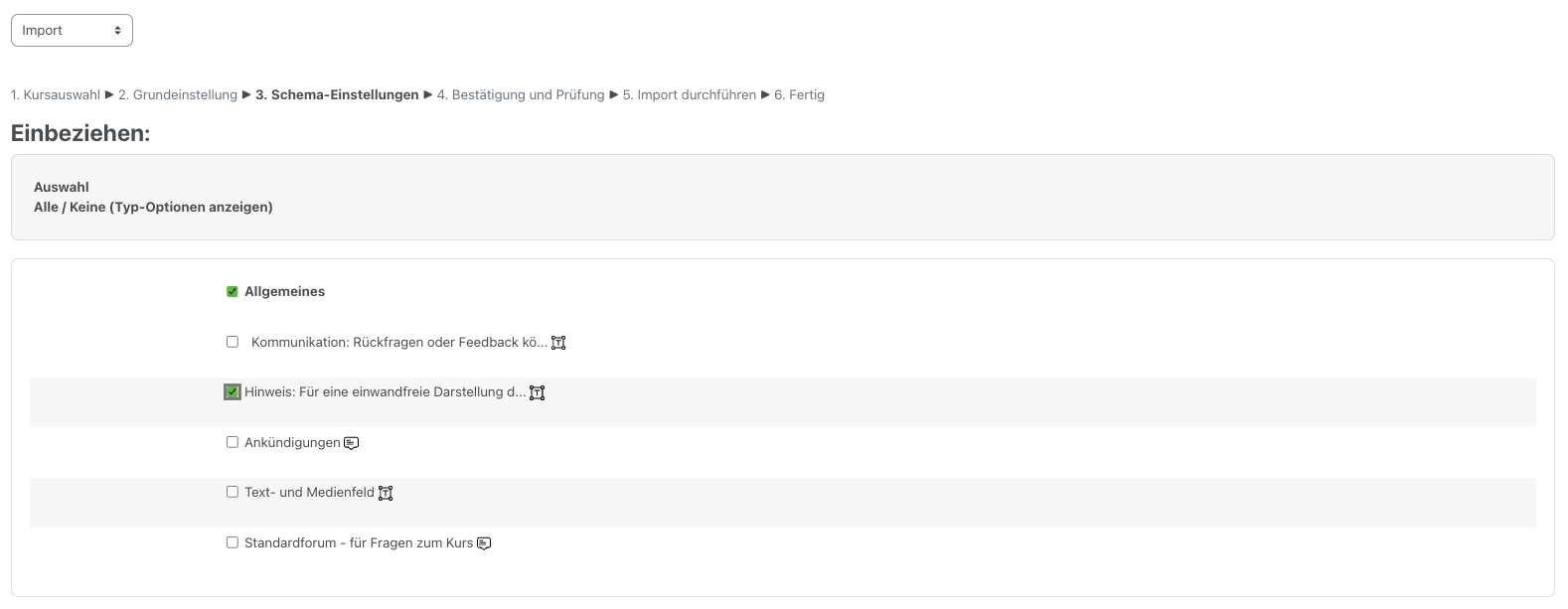
6. Folgend können Sie die Aktivitäten/Arbeitsmaterialien wählen, die Sie kopieren möchten. Hier sollten Sie einen Test anwählen. Über „Weiter“ gelangen Sie zum Punkt „Bestätigung und Prüfung“.
7. Im nächsten Schritt erhalten Sie eine Zusammenfassung Ihrer Auswahl. Über den Button „Import durchführen“ wird der Kopiervorgang gestartet.
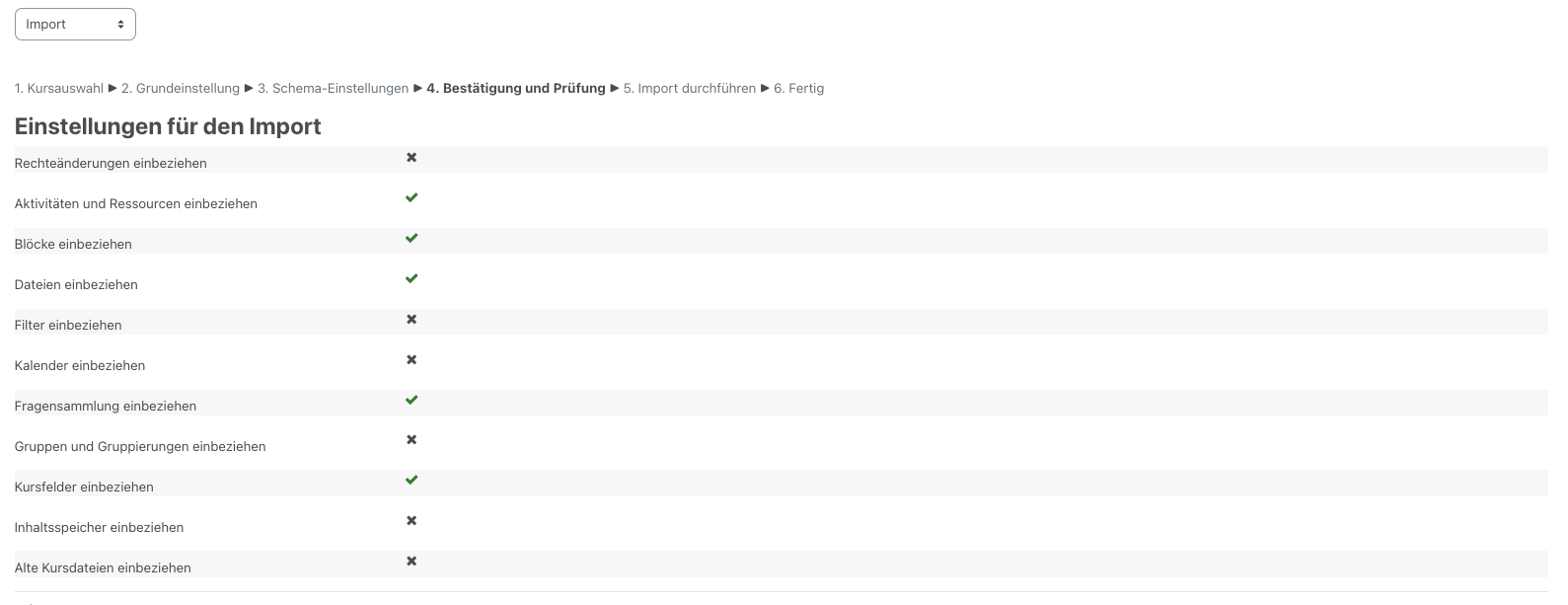
8. Die ausgewählten Elemente werden nun in den Zielkurs kopiert. Bei erfolgreichem Import erhalten Sie folgende Meldung. Bestätigen Sie diese mit „Weiter“.

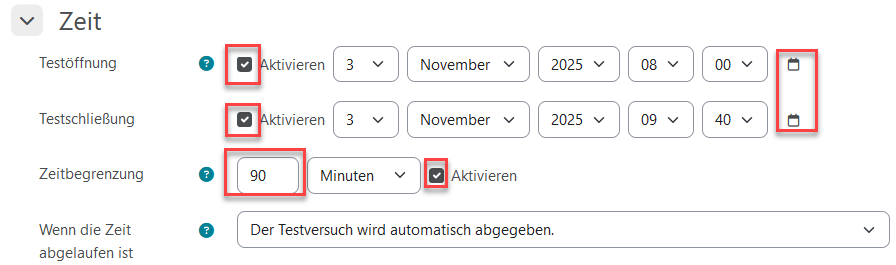
9. Passen Sie nun ggf. die Zeiteinstellungen des Tests entsprechend an (siehe Empfohlene Mindesteinstellungen).
10. Schalten Sie den Test wieder sichtbar.
Fragen und Kategorien (inkl. Fragen) ex-/importieren
Durch die Möglichkeit des kursübergreifenden Teilens von Testfragen bzw. Fragensammlungen reduziert sich der Ex-/Import von Fragen aus Fragensammlungen. In einzelnen Situationen ist jedoch der Ex-/Import sinnvoll. Weiterfühende Informationen finden Sie im Tutorial Fragensammlungen.
Archivierung
Sie haben die Möglichkeit alle Testversuche inkl. Kommentare und Bewertungen aus Moodle zu exportieren und als PDF-Dokument zu speichern. Es erfolgt keine automatisierte Archivierung der Prüfungsleistungen über Moodle, hier müssen Sie als Prüfer:in selbst aktiv werden.
Weiterhin können Sie ebenso die tabellarische Versuchsansicht als Excel-Datei herunterladen und damit die punktuelle Bewertung in ein bearbeitbares Format überführen.
Testversuche als PDF-Dokument exportieren
1. Um die Archivierung zu starten navigieren Sie in den Kurs, in dem sich die entsprechende Test-Aktivität befindet.
2. Öffnen Sie die Test-Aktivität.
3. Wechseln Sie zum Reiter „Ergebnisse“ und klicken auf die Option „Archivierung“.

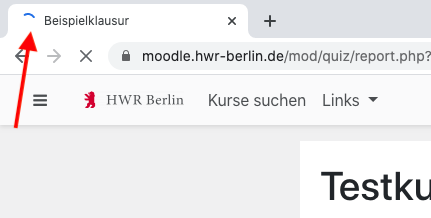
4. Alle Versuche werden nun hintereinander weg in Ihrem Browserfenster geladen. Bitte warten Sie bis der Ladevorgang abgeschlossen ist. Das erkennen Sie je nach Browser z.B. an der Ladeanzeige des Tabs. Die optimale Darstellung erhalten Sie über Google Chrome und Firefox.
a. Google Chrome
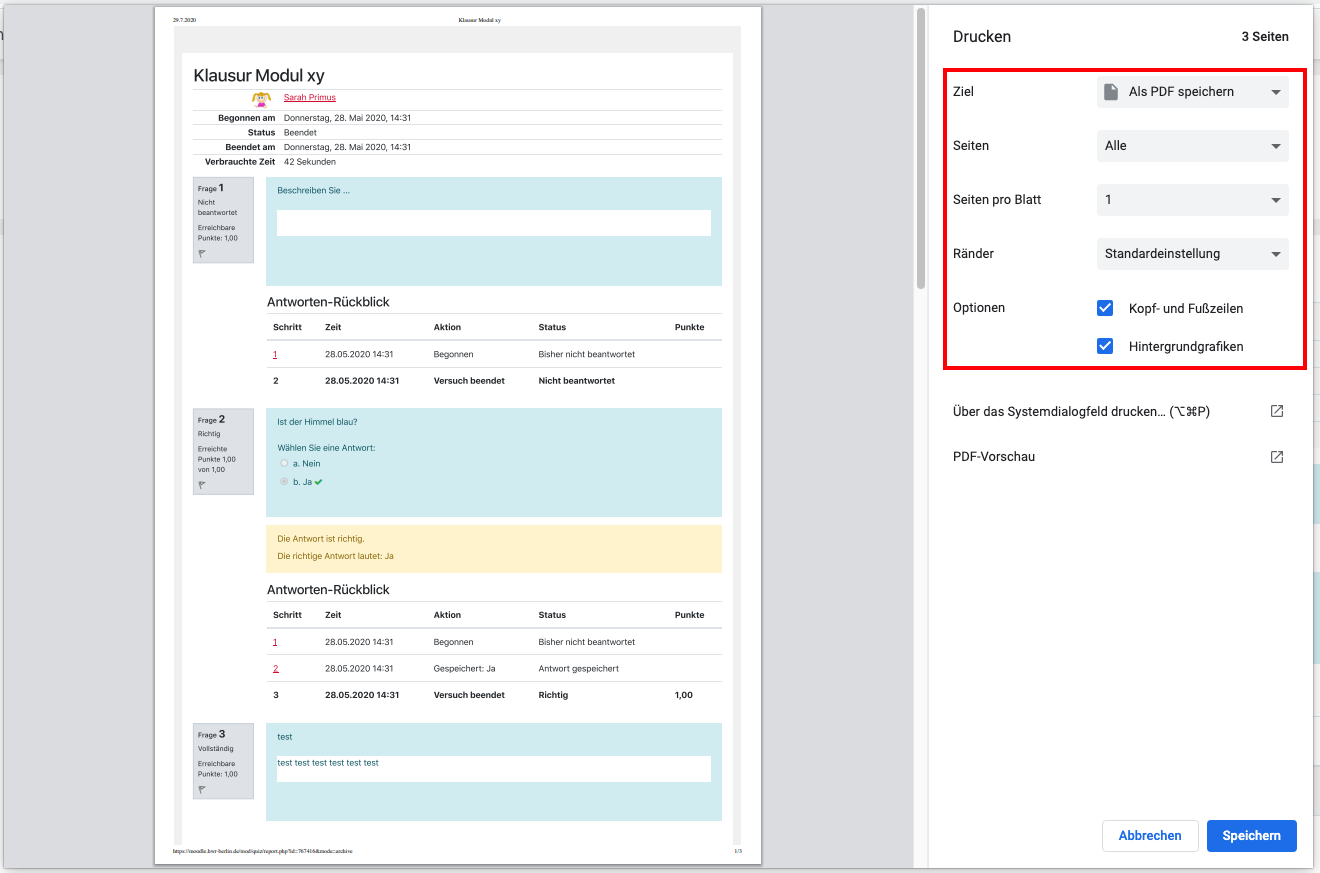
Über die Tastenkombination STRG + P oder Rechtsklick + “Drucken…“ im Browserfenster öffnen Sie das Druckmenü.
Wählen Sie hier „Als PDF speichern“ oder alternativ einen PDF Drucker (z.B. Microsoft Print to PDF) aus.
Aktivieren Sie die Optionen „Kopf- und Fußzeilen“ und „Hintergrundgrafiken“
Klicken Sie auf „Speichern“, wählen Sie einen Speicherort und geben Sie der Datei einen Namen.
b. Firefox
Klicken Sie auf das Menü-Icon mit den drei Strichen oben rechts und wählen Sie „Drucken…“ aus dem Kontextmenü aus.

Aktivieren Sie unter in den erweiterten Einstellungen die Checkbox vor „Hintergrund drucken“.


Datei-Abgaben herunterladen
Wenn zur Beantwortung von Fragen auch Dateien hochgeladen wurden (z.B. Excel-Dateien), können Sie diese ergänzend zum PDF mit den Textantworten sichern. Ein Download aller Dateien ist in einem Vorgang möglich.
Öffnen Sie den Test. Wählen Sie „Ergebnisse“ und anschließend „Datei-Abgaben herunterladen“. Sie können wahlweie zusätzlich die Textantwort und die Fragestellung einbeziehen. Nach „Herunterladen“ erhalten Sie eine .zip-Datei.

Antworten als Excel-Datei herunterladen
Öffnen Sie den Test. Wählen Sie „Ergebnisse“ und anschließend „Antworten“.
Scrollen Sie bis zur Tabelle runter. Wählen Sie im Dropdownmenü neben „Tabellendaten herunterladen als“ den Wert „Microsoft Excel (.xlsx)“ aus.
Nach Klick auf den Button „Herunterladen“ wird die Datei entsprechend erzeugt und heruntergeladen.
